2020年12月10日 星期四


原來IE瀏覽器能這樣屏蔽廣告!無需裝插件也能搞定哦~

我們知道,不少電腦瀏覽器可以通過安裝插件,屏蔽網頁廣告。不過你知道,Windows自帶的IE瀏覽器如何屏蔽廣告嗎?今天我就教大家一招設置,其實搞定大多數彈窗廣告。

1、首先,打開IE瀏覽器,點右上方的【設置】按鈕;

2、選擇【internet選項】,會彈出一個窗口;

3、切換到【安全】選項,點擊【自定義級別】;

4、在彈出的窗口中,下滑找到【活動腳本】,設為【禁用】,點「確定」即可。

設置好後,就可以屏蔽許多煩人的彈窗廣告啦~ 雖然可能還能見到廣告,但數量已經少多了,有需要的話不妨試試看!


原文網址:https://kknews.cc/tech/64qar3.html

AdBlock — 最佳廣告攔截程式


AdBlock — 最佳廣告攔截程式

來源網站:getadblock.com
實用工具10,000,000+ 位使用者
加到 Chrome
總覽
與你的裝置相容

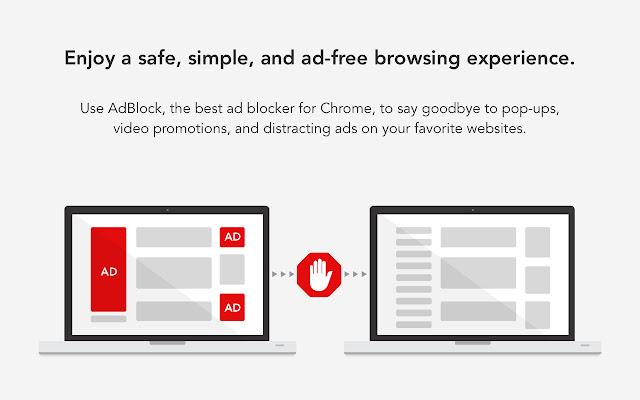
在 YouTube、Facebook、Twitch 以及其他您喜愛的網站上阻擋廣告與彈出視窗。

AdBlock 是最佳的廣告攔截程式,擁有超過 6500 萬的使用者,是最受歡迎的 Chrome 擴充功能之一,下載次數超過 3.5 億!
 
==============================
特點

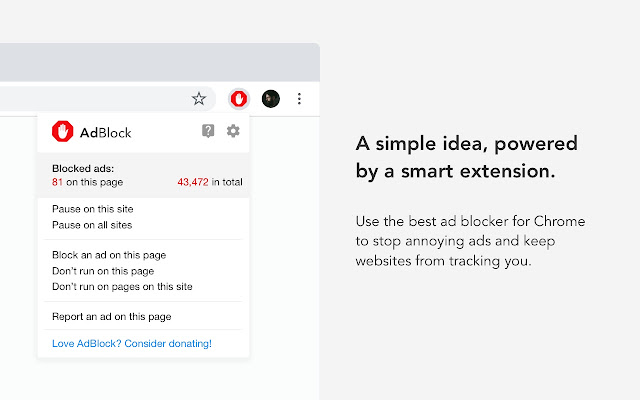
☆ 阻擋許多第三方追蹤代碼並提升隱私保護
☆ 阻擋使用惡意軟體、詐騙與加密貨幣挖礦程式的惡意廣告,讓您安全瀏覽
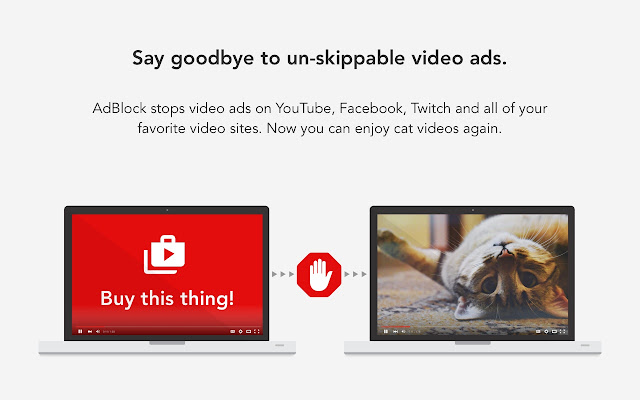
☆ 阻擋 YouTube、Facebook、Twitch 以及所有您喜愛的網站上的彈出視窗、廣告與惱人橫幅廣告(甚至可以移除影片廣告!)
☆ 改善網頁載入時間並享受更快的網路
☆ 使用過濾條件、允許名單、暗色模式與其他色彩主題來自訂您的體驗
☆ 在您不同的 Chrome 個人檔案之間備份與同步您的設定,並且自訂廣告阻擋規則
☆ 享受自訂廣告攔截功能,以貓狗及風景圖片取代廣告
☆ 獲得來自 AdBlock 團隊的快速友善支援,以及強大完整的協助中心 

==============================
關於
 
下載 AdBlock 的免費廣告攔截程式,在網路各處阻擋廣告。 AdBlock 還可以保護您的瀏覽器免受惡意軟體的侵擾,並防止廣告商存取您的瀏覽紀錄與個人資料。

Chrome 版 AdBlock 會自動執行。 只需按下「加到 Chrome」,然後到您喜歡的網站,就會看到廣告消失了! 選擇繼續看到非侵入性的廣告,在您喜歡的網站上允許廣告,或是預設成阻擋所有的廣告。

AdBlock 參與了「可接受廣告」計畫,因此預設為不會阻擋非侵入性廣告以支持網站。 我們相信使用者應該要能控制自己在網路上看到的內容,因此您可以輕鬆選擇不使用 AdBlock 的設定。

==============================
使用者評價

Almira Tamar - ★★★★★
“Have used it for god knows how long. By far the best adblock i've ever used.”

Jo MR - ★★★★★
「即使免費版也很好用,所以我更樂意支持他們。 AdBlock 多年來讓我的工作輕鬆許多。 我特別喜歡「圖片」功能,不只看不到廣告,還可以欣賞貓狗、大自然。 在所有網站上都很好用,自訂設定很容易,而且提供了更安全的瀏覽體驗。 我們為什麼必須到處受廣告轟炸? 真是夠了。 
感謝 AdBlock 團隊!」

Noam Hadad - ★★★★★
“BEST ad block for chrome, it blocks so many ads. A world without ads finally!!”

Jerome Mitchell - ★★★★★
「阻擋所有廣告,而且在不能使用廣告攔截程式的網站上允許廣告也很方便。」

Quinch - ★★★★★
“I have been using this for so long. It does what it should do and is very friendly. Never have to skip ads on YouTube anymore.”

Edd White - ★★★★★
“The best adblocker!”

Arik Akon - ★★★★★
“I Downloaded a few adblockers, to see which was best. i left it for a month when i came to check on it. So far, the others have done nearly a few thousand, like 2000 ads blocked so far. But this one reaches 11 000! Absolutely suggest this above all!”

==============================
注意

* 您看到關於存取您的瀏覽紀錄與網站資料的警告是自動生成的,因為 AdBlock 會在所有分頁上執行。 但是它實際上並不會監視您的瀏覽紀錄,也不需要您的個人資訊才能正常執行。
閱讀完整說明

AdGuard 廣告封鎖器

 https://chrome.google.com/webstore/detail/adguard-adblocker/bgnkhhnnamicmpeenaelnjfhikgbkllg/related?hl=zh-TW


總覽
與你的裝置相容

防備廣告和彈出式視窗之無與倫比的廣告封鎖擴充功能。封鎖於 Facebook、YouTube 和所有其它的網站上之廣告。
AdGuard 廣告封鎖器有效地封鎖於全部的網頁上、甚至於 Facebook、YouTube 和其它的網頁上之所有類型的廣告!

## AdGuard 廣告封鎖器做的事情:

★ 用 AdGuard 基本過濾器封鎖所有的廣告並解決廣告封鎖規避腳本:視訊廣告(包括 YouTube 廣告封鎖)、多元媒體廣告、討厭的彈出式視窗、橫幅和文字廣告(包括 Facebook 廣告封鎖);
★ 由於失蹤的廣告和彈出式視窗,加速頁面載入並節省頻寬;
★ 用 AdGuard 追蹤防護過濾器保護您的隱私,其數據庫甚至比 Ghostery® 和 Disconnect 擁有的更大;
★ 封鎖許多間諜軟體、廣告軟體和撥號器安裝程式;
★ 用 AdGuard 瀏覽安全保護您免於線上威脅、惡意軟體和網路釣魚;
★ 用 AdGuard 基本過濾器和一些開源的過濾器如 NoCoin 封鎖加密貨幣劫持(Crypto-jacking)和 CoinHive 的網頁挖礦程式;
★ 用 AdGuard 社群媒體過濾器移除社群媒體小工具;
★ 用 AdGuard 惱人的事物過濾器封鎖於網頁上令人惱怒的元件,包含 cookie 通知、第三方的小工具 & 在頁的彈出式視窗,並解決廣告封鎖規避腳本;
★ 提供超過 20 種特定語言的和通用的過濾器,其有助於區域性的廣告封鎖,並包括一些解決廣告封鎖規避腳本的規則;
★ 此外,如果您的行動瀏覽器可支援瀏覽器擴充功能,例如:適用於 Android 的 Firefox、Kiwi 或 Yandex 瀏覽器,預設下,AdGuard 行動廣告過濾器和"使用已最佳化的過濾器"之選項將被自動地啟用用於行動廣告網路;
★ 如果啟用"使用已最佳化的過濾器"之選項,透過壓縮原始的過濾器並移除罕用的規則之已最佳化的過濾器將運作,其對於行動瀏覽器為專門地輕量化的;
★ 隱匿模式保護您的身分和敏感的個人資料免於大量的線上追蹤器。

## AdGuard 優於 AdBlock 或 Adblock Plus 的優點是什麼?

★ AdGuard 廣告封鎖器為非常快速的且輕量的。它使用如其它流行的解決方案:AdBlock、Adblock Plus 之一半多的記憶體,且甚至在某些測試中勝過 uBlock 廣告封鎖器;
★ AdGuard 可處理大多數的廣告封鎖規避腳本;
★ AdGuard 為看上去純粹地更好的和時髦的(在我們的看法中)。

## 為什麼 AdGuard 需要權限?

* "存取您的供所有網站之資料" 和 "存取瀏覽器分頁":這兩者權限對於套用各種各類之修飾的處理到頁面內容之 AdGuard 為必要的。單純的廣告封鎖會簡單地封鎖廣告伺服器,並於頁面上留下毀損的元件和第一方的廣告。AdGuard 套用專門之修飾的規則以使頁面看起來乾淨和整潔。
* "在瀏覽期間,存取瀏覽器活動":當時機為適當時,為了套用規則,該權限對於維持瀏覽事件之追蹤為必要的。

==============================

發佈公告:
https://github.com/AdguardTeam/AdguardBrowserExtension/releases

==============================

免費的且開源的:
https://github.com/AdguardTeam/AdguardBrowserExtension

==============================

發現程式錯誤嗎?有問題並需要幫忙嗎?訪問我們的論壇:
https://forum.adguard.com/

==============================

密切注意我們並於社群媒體上詢問任何的問題:
• Facebook:https://www.facebook.com/AdGuardEn/
• Twitter:https://twitter.com/AdGuard
• Instagram:https://www.instagram.com/adguard/
• Telegram:https://t.me/adguard_en

2020年12月8日 星期二

Google Meet 線上教學

 https://www.youtube.com/watch?v=n-WCy3JiQfg


如何申請使用 Google Meet

 https://apps.google.com/intl/zh-TW/meet/how-it-works/

會議基本概念

如何發起視訊會議

建立新會議

發起新會議

如要發起新的視訊會議,請登入現有的 Google 帳戶或免費註冊。

邀請他人加入線上會議

邀請其他人參與線上會議

傳送連結或會議代碼給你想邀請加入會議的對象。使用免費版 Google Meet 時,邀請對象必須建立 Google 帳戶或使用現有 Google 帳戶登入,才能加入會議。

加入會議

加入會議

輕觸邀請函上的會議連結、在這裡輸入主辦人提供的會議代碼,或使用邀請函上的會議撥入號碼和 PIN 碼撥號加入會議。

想瞭解如何使用 Meet 在家工作,請參閱遠距工作工具包

免費功能

如何使用 Google Meet 的免費功能

免費使用的視訊會議服務,最多允許 100 位與會者。Google Meet 也提供防止駭客入侵等防範措施,確保你的資料和隱私權安全無虞。
會議次數無上限

會議次數無上限

盡情和同事、客戶或同學交流互動。

每場會議最多可邀請 100 位參與者加入會議。為了提升安全性,使用免費版 Google Meet 時,你邀請的對象都必須使用 Google 帳戶登入,才能加入會議。

在會議期間顯示即時字幕

在會議期間顯示即時字幕

透過採用 Google 語音辨識技術的自動即時字幕,即時同步掌握會議發言內容。如要開啟隱藏式輔助字幕,請按一下 Meet 畫面上的「三點」圖示來展開選項 (目前僅支援英文)。

相容於各種裝置

相容於各種裝置

Google Meet 適用於任何裝置。你可以透過桌機/筆電Android 裝置或 iPhone/iPad 加入會議。

如果貴機構需要添置會議室設備,可以選購經濟實惠、品質優良的 Google Meet 設備,也可以進一步瞭解 Google Meet 與非 Google 系統的協同整合功能

視訊和音訊預覽畫面

視訊和音訊預覽畫面

按一下會議代碼或連結後,你可以先調整攝影機和麥克風設定並檢查一下自己的儀容,然後再加入會議。你也可以預覽哪些人已加入會議。

可調整的版面配置和畫面設定

可調整的版面配置和畫面設定

Meet 會自動切換視訊會議的版面配置,讓畫面顯示目前所討論的會議內容和最常發言的參與者。

如要切換版面配置,請按一下 Meet 畫面下方角落的「三點」圖示。

會議主辦人的控制功能

會議主辦人的控制功能

所有人都可以輕鬆將參與者固定、設為靜音或移除。基於隱私權考量,你無法將他人取消靜音,只能請對方自行取消靜音。

如果使用教育版帳戶,那麼只有會議建立者才能將他人設為靜音或移除參與者。瞭解如何針對遠距教學設定 Meet

與參與者分享螢幕畫面

與參與者分享螢幕畫面

分享整個螢幕畫面或是應用程式視窗,藉此展示簡報或協作文件。

使用這 10 大提示提升你的 Meet 簡報效果。

與參與者互傳訊息

與參與者互傳訊息

在通話期間傳送即時訊息,讓會議互動更踴躍。按一下「聊天」圖示,即可將檔案、連結和其他訊息分享給參與者。送出的訊息只能在會議中查看。

與 Google 和 Microsoft Office 應用程式整合

與 Google 和 Microsoft Office 應用程式整合

你可以直接透過 Gmail 或 Google 日曆加入會議。

將 Microsoft Office 使用者新增為邀請對象,他們就可以在 Microsoft® Outlook® 行事曆上查看會議資訊。


如需直播等進階功能,請參閱方案與定價
安全性與隱私權

安全性、法規遵循與隱私權

ISO/IECAICPAFR健康保險流通與責任法案

預設開啟防濫用功能

為確保會議安全,Google Meet 採用多項杜絕濫用行為的保護措施 (例如駭客防制功能和會議安全性控制項),並且支援安全金鑰等多種兩步驟驗證選項。

預設在傳輸過程中進行加密

根據預設,在用戶端和 Google 之間傳輸的所有視訊會議內容都會經過加密。Meet 遵循資料包傳輸層安全標準 (DTLS) 和安全即時傳輸通訊協定 (SRTP) 的 IETF 安全性標準。

遵循各項法規規定

我們的產品 (包括 Meet) 會定期接受有關安全性、隱私權和法規遵循控管的獨立驗證審查。如需我們已取得的驗證與認證完整清單,請造訪法規遵循資源中心

安全性 - 保護資料

致力維護隱私權及保護資料

Google Meet 提供與其他 Google Cloud 企業服務相同的完善隱私權承諾和資料保護措施。


Meet 沒有使用者注意力追蹤功能或軟體。

Meet 不會將客戶資料用於廣告用途。

Meet 不會將客戶資料售予第三方。
產業解決方案

Google Meet 是 Google Workspace 的一部分,供教育、醫療照護和非營利機構使用

尋找視訊會議解決方案的教育工作者、非營利機構和專業醫護人員可透過 Google Workspace 取得 Google Meet,Google Workspace 另包含其他隱私權功能和工具。
G Suite 教育版

G Suite for Education

學校可以免費使用 G Suite 教育版隨附的 Google Meet 功能。Meet、Classroom 和 Google Workspace 隨附的其他產品符合 COPPA、FERPA 和 GDPR 等法規的規範,敬請放心使用。

適用於醫療照護的 Google Workspace

Google Workspace 醫療照護版

使用 Google Workspace 隨附的 Google Meet,在遵循《健康保險流通與責任法案》規範的情況下,透過虛擬訪視的方式從遠端照護病患。你也可以使用 Google Workspace 將資料安全地儲存在雲端硬碟,並使用數位基本資料表,實現無紙化環保生活。

G Suite 非營利版

Google Workspace 非營利版

符合資格的機構可以免費使用 Google Workspace 非營利版,並取得 Google Workspace 的安全商務應用程式,例如 Gmail、雲端硬碟、文件和 Meet,提升非營利機構的協作效率。

頂尖企業的 Google Meet 運用實例